Verve AI隐身模式如何在屏幕共享中保持不可见?详解架构原理、平台支持、真实限制与伦理考量,帮助你安心参加技术面试。
Verve AI 隐身模式详解:它如何工作、隐藏什么,以及何时使用
你马上就要在一场实时面试中分享屏幕了。你真正关心的问题是:面试官能看到 Verve AI 在运行吗?
不能。桌面应用在屏幕共享期间是不可见的。这是简短答案。本文其余部分会从架构层面、按平台分别解释 为什么 如此,并诚实说明它的边界。
隐身模式到底是什么
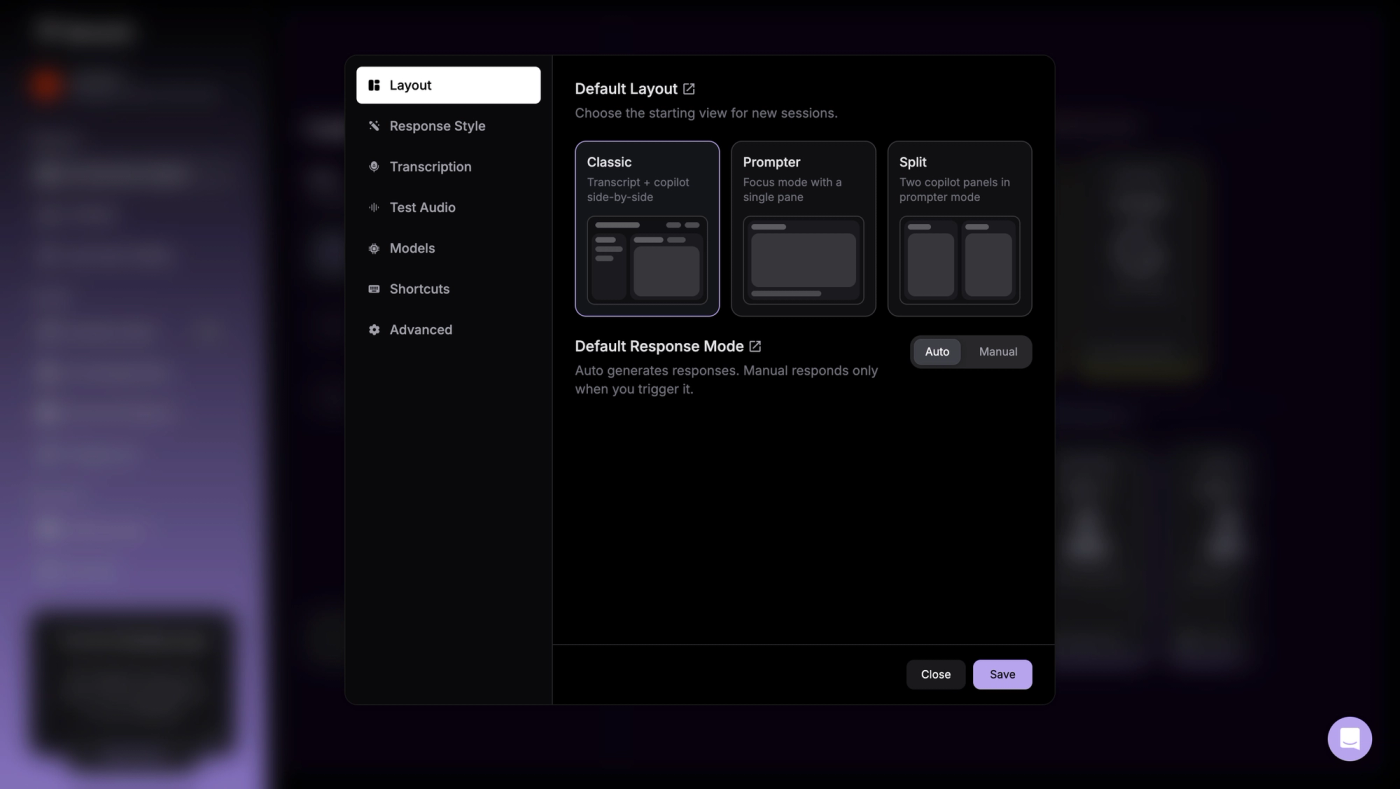
隐身模式不是一个单独的开关。它是一组内置于 Verve AI 桌面应用(Mac 和 Windows)的隐私功能,它们协同工作,让工具在实时面试中保持隐形。
这些组件包括:
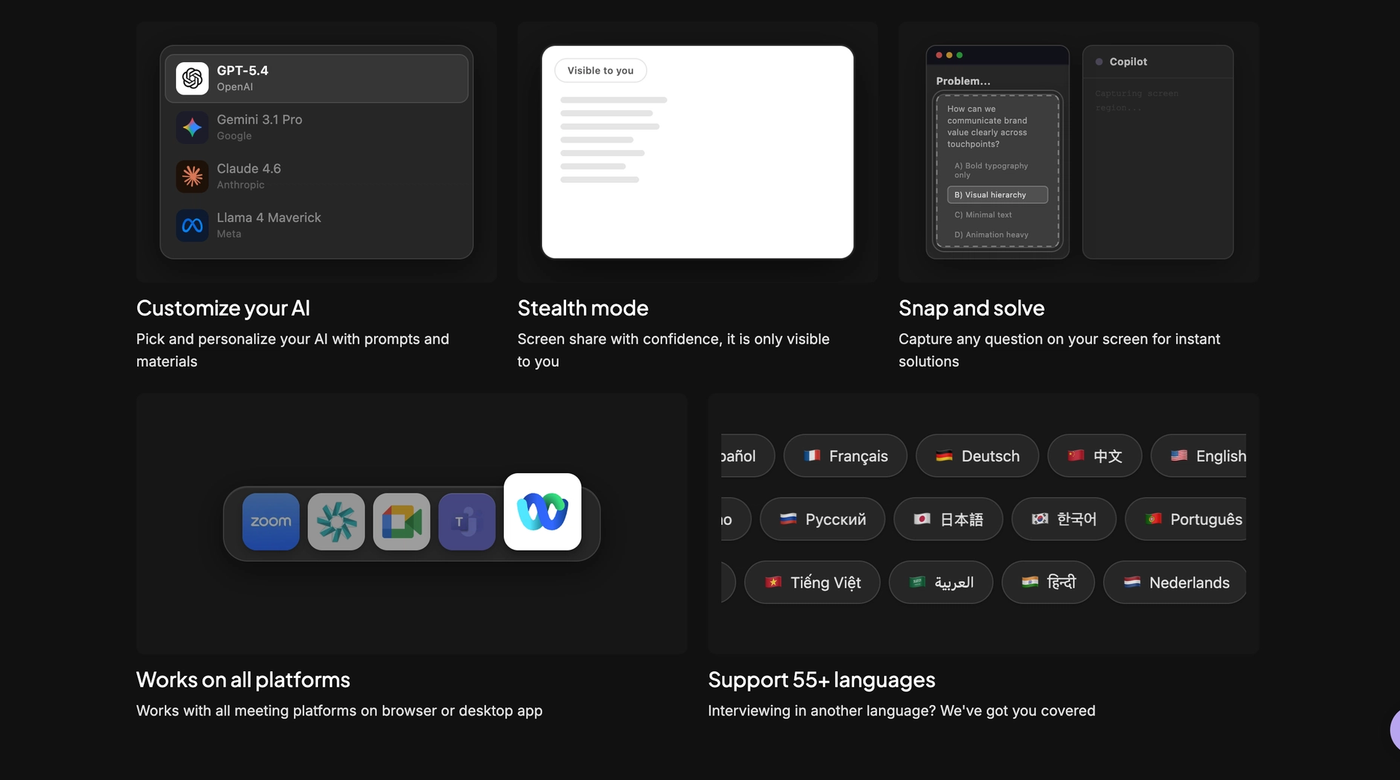
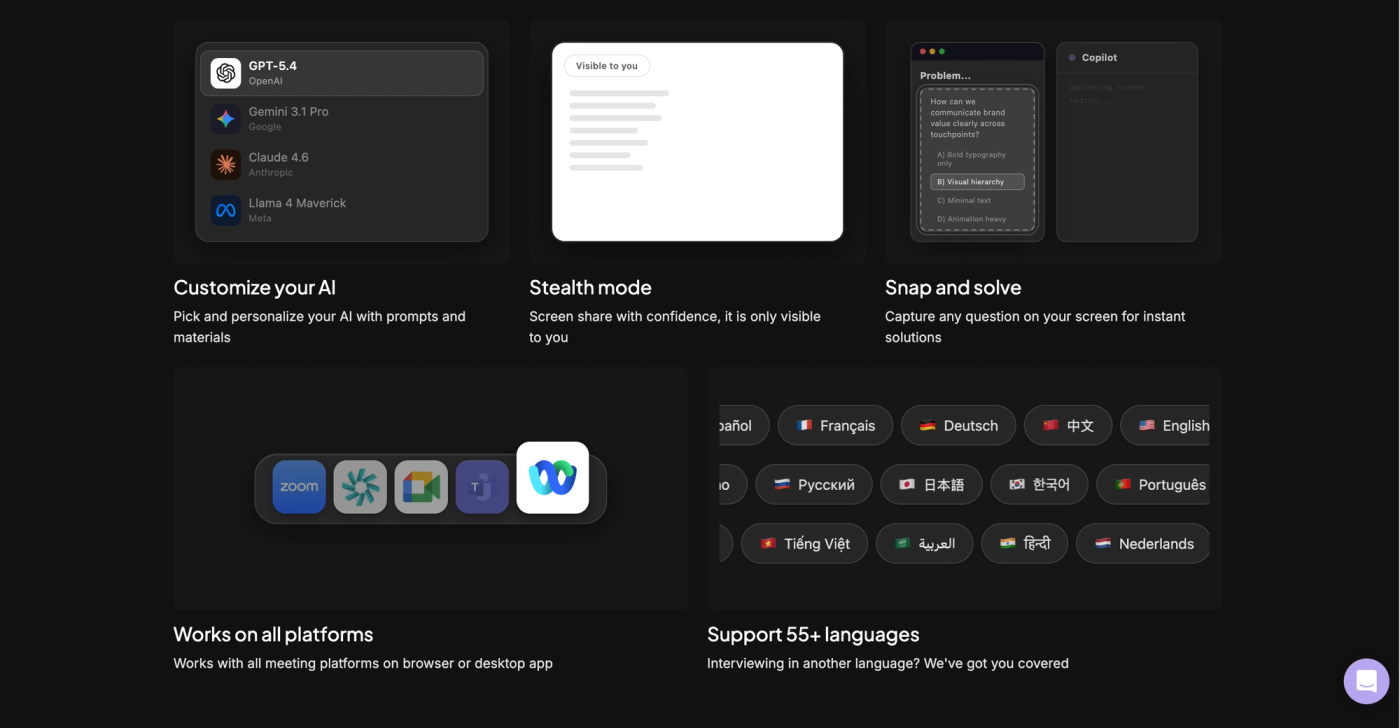
- 在屏幕共享时不可见的窗口行为。 Verve 的悬浮层不会出现在被共享的显示画面上。面试官看到的是你的浏览器、你的 IDE、你的编码环境——看不到 copilot。
- 透明界面。 可调节的透明度滑块让你可以控制悬浮层在 你 屏幕上的可见程度。当你想快速查看建议,又不希望一个实心窗口分散注意力时,这个功能很有用。
- 伪装模式。 自定义标题和图标设置,这样任务栏里的条目就不会显示为“Verve AI”。如果有人在屏幕共享时瞥一眼你的任务栏,他们看到的会是你选定的标签。
这些功能彼此独立。你可以全部使用,也可以只用对你设置有意义的那几个。所有 Verve AI 套餐都包含隐身模式,包括免费版。
有一个重要区别:隐身模式只存在于桌面应用中。浏览器应用没有这个功能。如果你的面试可能要求你共享屏幕,桌面应用才是正确选择。
它为什么无法被检测到的架构原因
这部分是大多数评测都会跳过的内容。理解 为什么 隐身有效,比知道 它有效 更重要——因为这能准确告诉你边界在哪里。
桌面应用 vs. 浏览器沙箱
基于浏览器的检测方法——屏幕录制 API、内容脚本扫描、扩展审计——都运行在浏览器沙箱内部。这就是浏览器强制执行的安全边界。网站或基于浏览器的监考工具可以看到浏览器内部发生的事情:哪些标签页打开了、安装了哪些扩展、页面上渲染了什么。
Verve AI 的桌面应用完全运行在这个沙箱之外。它是操作系统级别的原生应用。基于浏览器的检测无法枚举操作系统级窗口,无法看到浏览器之外运行的进程,也无法检测机器上是否存在 Verve 桌面应用。两个环境在架构上是相互独立的。
屏幕共享到底是怎么工作的
当你在 Zoom、Google Meet、Microsoft Teams 或 Amazon Chime 中共享屏幕时,平台捕获的是一个 显示画面——可以是单个应用窗口,也可以是选定的显示器区域。它不会捕获完整的操作系统进程列表,不会扫描正在运行的应用,只会抓取你选择共享的那个画面的像素。
当你共享单个窗口时——比如带有编码测评的浏览器、你的 IDE、视频通话本身——Verve 的悬浮窗口根本不属于那个被共享的画面。面试官看到的就是你选择的那个窗口。仅此而已。
监考工具能看到什么,不能看到什么
基于浏览器的监考工具(注入脚本、LMS 插件、测评平台监控)都局限在浏览器上下文中。它们受限于和其他浏览器代码相同的沙箱规则。它们看不到操作系统级窗口。
能够捕获完整桌面的独立监考软件则是另一类工具。如果雇主要求使用专门的监考应用,并进行覆盖所有显示器的全屏操作系统级捕获——也就是记录每一块屏幕上的所有内容——那就是另一种威胁模型了,下面的限制部分会专门说明。
按平台分别说明:Zoom、Google Meet、Teams 和 Amazon Chime
这四个平台背后的架构逻辑是一样的。实际设置会有一些细微差别。
Zoom
在通过浏览器标签页运行 Zoom 时,如果需要音频捕获,基于浏览器的 Verve 体验通常最可靠。若需要系统音频捕获,则可以使用 Desktop app 作为备用——例如当你运行的是 Zoom 桌面客户端而不是浏览器版本时。
关于屏幕共享:共享单个窗口,不要共享整个桌面。Verve 的悬浮层不会出现在共享画面中。
Google Meet
Meet 原生运行在浏览器中,这意味着 Verve 浏览器应用无需额外配置就能稳定捕获音频。桌面应用则会在屏幕共享场景下启用隐身模式。
同样建议:共享会议标签页或单个窗口。悬浮层不会出现在被共享的画面上。
Microsoft Teams
已确认支持的平台。相同的架构逻辑适用——共享 Teams 窗口或某个特定应用窗口,而不是整个桌面。Verve 桌面应用的悬浮层不会出现在被捕获的画面中。
Amazon Chime
已支持并已确认。共享单个窗口的建议同样适用。Chime 会捕获你所选择的显示画面,而 Verve 悬浮层不属于其中。
Chime 的设置文档比 Zoom 或 Meet 少一些。如果你通过 Chime 面试,最好先跑一次测试会话,确认你的音频捕获路径正常——如果浏览器版本没有识别到,桌面应用可以处理系统音频。
真实限制
这些内容请在面试前看,不要等到面试中才看。
全桌面共享。 如果你共享的是整个桌面而不是单个窗口,除非 Verve 悬浮层在你不共享的第二块显示器上,否则它会出现在共享画面中。解决方法很简单:共享单个窗口(大多数面试平台本来也默认这样),或者把悬浮层放到你不共享的显示器上。
单显示器、全桌面共享。 如果你只有一台显示器,而面试官或平台要求全桌面共享,你就需要管理窗口摆放。这是唯一一种需要你主动留意的隐身场景。桌面应用仍然不会被基于浏览器的检测发现,但如果悬浮层位于被共享的显示器上,那么它的像素会出现在全桌面捕获里。
带有完整操作系统捕获的独立监考软件。 如果雇主要求使用专门的监考应用,记录跨所有显示器的整个操作系统屏幕——不是浏览器插件,而是系统级录屏器——那么隐身模式并不是为绕过这种情况而设计的。这是一个较窄的场景(在学术监考中更常见,在行业面试中较少见),但它确实存在。
音频路径。 桌面应用可以捕获系统音频。浏览器版本无法从 Zoom 桌面客户端捕获音频——它需要 Zoom 在浏览器中运行。如果你的音频设置有问题,先检查你运行的是会议平台的哪个版本。
伦理问题
关于这个问题的争论是真实存在的,而且公开可见——Reddit 讨论串、Blind 帖子、工程论坛。诚实的看法是:如果你是一个能力没问题、但在实时压力下面试表现不佳的候选人,那么在直播面试中使用实时 AI copilot 是合理的。面试是一种特定的表现形式。你不擅长这种形式,并不意味着你不适合这份工作。一个帮助你把已知内容表达出来的 copilot,更像是沟通辅助,而不是作弊小抄。
什么时候就不合理了:当你用它回答自己根本不具备基础知识的问题,而这份工作第一天就要求你具备这些知识时。那不是工具的问题——而是你所展示的能力与实际能提供的能力不匹配。
有些雇主和测评平台明确禁止 AI 辅助。无论你使用什么工具,在有监考或受政策约束的环境中,都要先阅读规则。如果政策写着不允许,那答案就是不允许——不管这个工具是否可检测。
隐身模式适合谁,不适合谁
如果你符合以下情况,它就很合适:
- 你是一个能力不错的候选人,懂自己的内容,但在实时面试压力下不擅长清晰表达。
- 你通过 Zoom、Google Meet、Teams 或 Amazon Chime 面试,并且可以共享单个窗口,而不是整个桌面。
- 你想在正式面试前先试用——免费版包含三次带隐身模式的 copilot 会话,无需信用卡。
如果你符合以下情况,它就不合适:
- 你正在参加明确禁止 AI 工具的监考测评。
- 你指望它替代你本来就不具备、但工作中又需要的知识。
- 你只有一台显示器,却被要求共享整个桌面,而且不愿意管理窗口摆放。
价格与开始使用
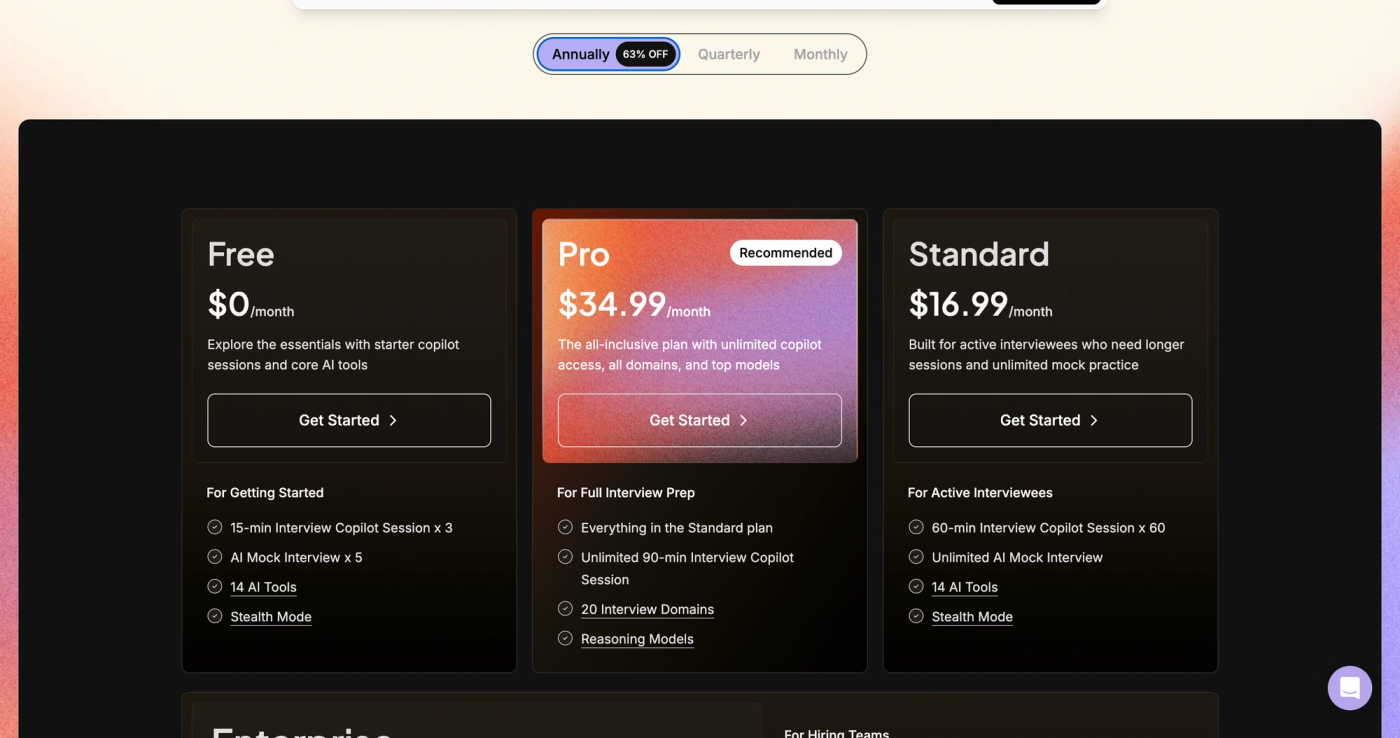
所有套餐都包含隐身模式。免费版提供三次面试 copilot 会话——足够你在没有任何风险的模拟会话中测试设置。无需信用卡。
如果你正处于活跃的面试周期中,Verve AI Pro 年付为 $34.99/月——包含无限次 90 分钟会话、20 个面试领域以及最新推理模型。查看 当前价格 了解所有套餐。
下载桌面应用,开启屏幕共享进行一次 模拟面试,并在下一场正式通话前确认你的机器上一切都正常。这是唯一真正重要的设置步骤。
Avery Thompson
归档内容