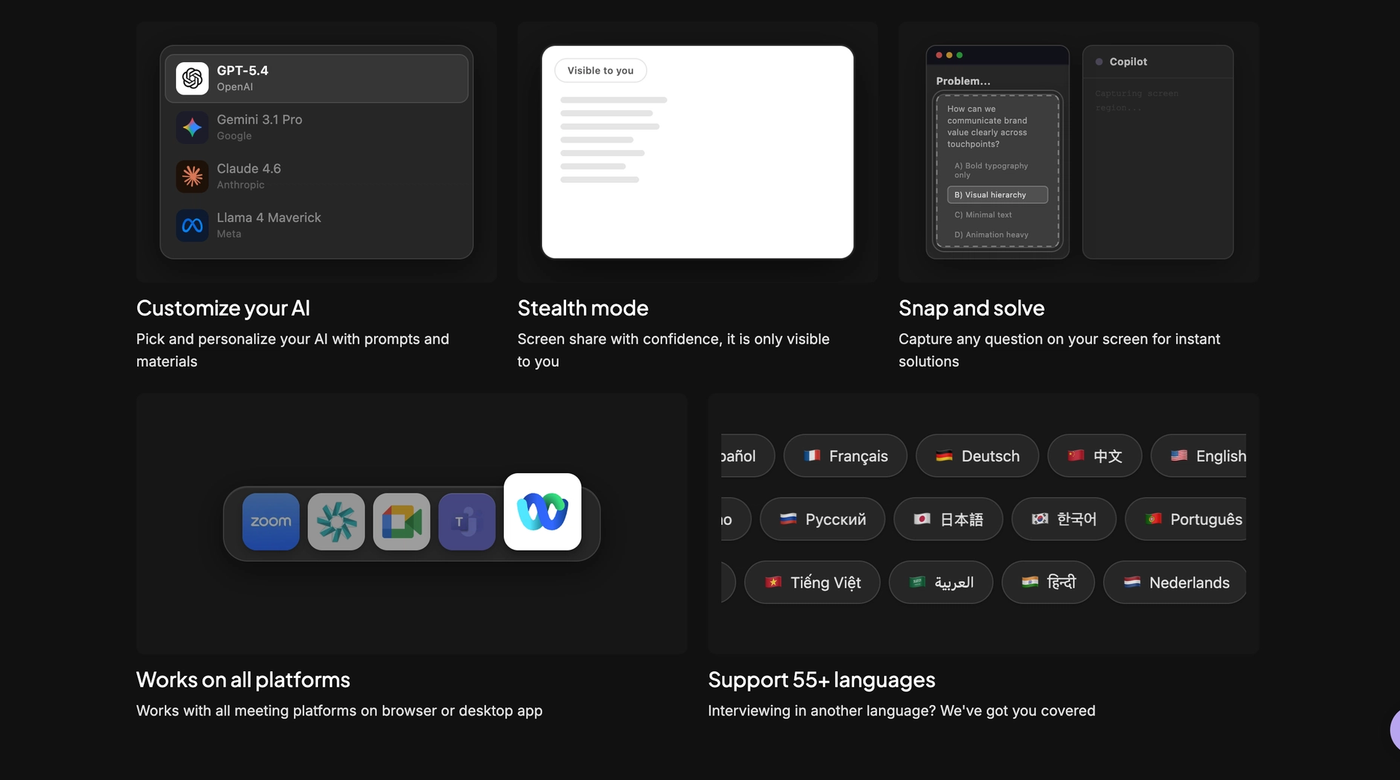
Descubre cómo Verve AI Stealth Mode mantiene invisible la herramienta durante entrevistas en vivo. Guía completa sobre arquitectura, límites reales y casos de uso.
Verve AI Stealth Mode explicado: cómo funciona, qué oculta y cuándo usarlo
Está a punto de compartir su pantalla en una entrevista en vivo. La pregunta que realmente le importa es: ¿el entrevistador puede ver Verve AI en ejecución?
No. La aplicación de escritorio es invisible durante la compartición de pantalla. Esa es la respuesta breve. El resto de este artículo explica por qué — a nivel de arquitectura, plataforma por plataforma, con los límites reales incluidos.
Qué es realmente Stealth Mode
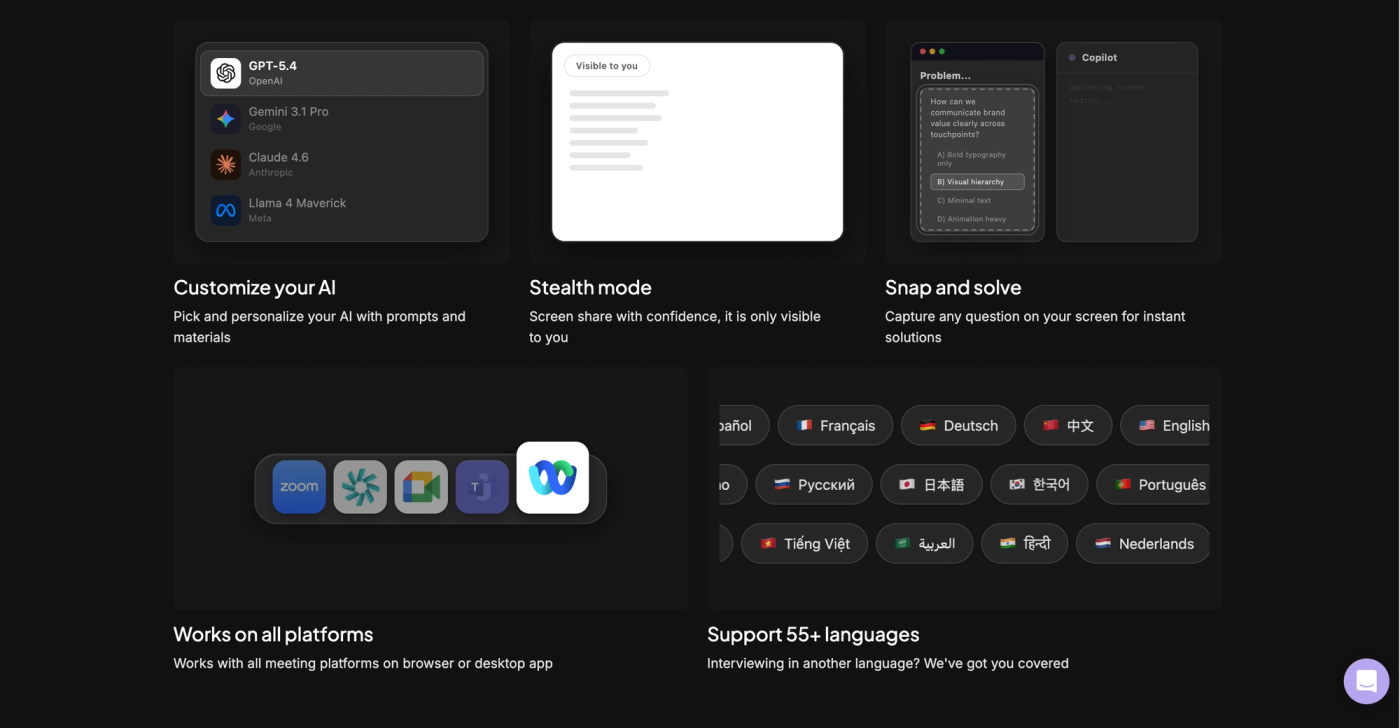
Stealth Mode no es un único interruptor. Es un conjunto de funciones de privacidad integradas en la aplicación de escritorio de Verve AI — Mac y Windows — que trabajan juntas para mantener la herramienta invisible durante una entrevista en vivo.
Los componentes:
- Comportamiento de ventana invisible durante la compartición de pantalla. La superposición de Verve no aparece en la superficie compartida. El entrevistador ve su navegador, su IDE, su entorno de programación — no el copiloto.
- Interfaz transparente. Un control deslizante de opacidad ajustable le permite controlar cuán visible es la superposición en su pantalla. Útil cuando quiere consultar sugerencias sin que una ventana opaca compita por su atención.
- Camouflage Mode. Configuración personalizada de título e icono para que la entrada de la barra de tareas no muestre “Verve AI”. Si alguien echa un vistazo a su barra de tareas durante una compartición de pantalla, verá la etiqueta que haya elegido.
Estas funciones son independientes. Puede usar todas o solo las que sean relevantes para su configuración. Stealth Mode está incluido en todos los planes de Verve AI, incluido el nivel gratuito.
Una distinción importante: Stealth Mode está en la aplicación de escritorio. La aplicación web no lo incluye. Para cualquier entrevista en la que puedan pedirle compartir pantalla, la aplicación de escritorio es la opción adecuada.
La razón arquitectónica por la que no puede detectarse
Esta es la parte que la mayoría de las reseñas omiten. Entender por qué funciona el modo invisible importa más que saber que funciona, porque le indica exactamente dónde está el límite.
Aplicación de escritorio vs. sandbox del navegador
Los métodos de detección basados en el navegador — APIs de grabación de pantalla, análisis de scripts de contenido, auditorías de extensiones — operan dentro del sandbox del navegador. Ese es el límite de seguridad que imponen los navegadores. Un sitio web o una herramienta de supervisión basada en navegador puede ver lo que ocurre dentro del navegador: qué pestañas están abiertas, qué extensiones están instaladas, qué se renderiza en la página.
La aplicación de escritorio de Verve AI se ejecuta completamente fuera de ese sandbox. Es una aplicación nativa a nivel del sistema operativo. La detección basada en navegador no puede enumerar ventanas del sistema, no puede ver procesos que se ejecutan fuera del navegador y no puede detectar que la aplicación de escritorio de Verve existe en la máquina. Ambos entornos están separados arquitectónicamente.
Cómo funciona realmente la compartición de pantalla
Cuando comparte su pantalla en Zoom, Google Meet, Microsoft Teams o Amazon Chime, la plataforma captura una superficie de visualización — ya sea una sola ventana de aplicación o una región del monitor seleccionada. No captura la lista completa de procesos del sistema operativo. No analiza las aplicaciones en ejecución. Captura píxeles de la superficie que usted eligió compartir.
Cuando comparte una sola ventana — su navegador con la prueba de programación, su IDE, la propia videollamada — la ventana superpuesta de Verve simplemente no forma parte de esa superficie compartida. El entrevistador ve exactamente la ventana que usted seleccionó. Nada más.
Qué pueden y qué no pueden ver las herramientas de supervisión
Las herramientas de supervisión basadas en navegador (scripts inyectados, complementos de LMS, monitores de plataformas de evaluación) están confinadas al contexto del navegador. Operan bajo las mismas reglas de sandbox que cualquier otro código del navegador. No pueden ver ventanas a nivel del sistema operativo.
El software de supervisión independiente que captura el escritorio completo es una categoría distinta. Si un empleador exige una aplicación de supervisión dedicada con captura de pantalla completa a nivel del sistema operativo — del tipo que registra todo en todos los monitores —, ese es otro modelo de amenaza, y se aborda en la sección de límites más abajo.
Plataforma por plataforma: Zoom, Google Meet, Teams y Amazon Chime
La arquitectura es la misma en las cuatro plataformas. La configuración práctica varía ligeramente.
Zoom
Para la captura de audio, la experiencia web de Verve es la opción más fiable cuando Zoom se ejecuta en una pestaña del navegador. La aplicación de escritorio es la alternativa cuando se necesita capturar el audio del sistema — por ejemplo, si está usando el cliente de escritorio de Zoom en lugar de la versión web.
Para la compartición de pantalla: comparta una sola ventana, no todo el escritorio. La superposición de Verve permanece fuera de la superficie compartida.
Google Meet
Meet se ejecuta de forma nativa en el navegador, lo que significa que la aplicación web de Verve captura el audio de manera fiable sin configuración adicional. La aplicación de escritorio añade Stealth Mode para escenarios de compartición de pantalla.
La misma recomendación: comparta la pestaña de la reunión o una sola ventana. La superposición permanece invisible en la superficie compartida.
Microsoft Teams
Plataforma confirmada como compatible. Se aplica la misma lógica arquitectónica: comparta la ventana de Teams o una ventana de aplicación específica, no todo el escritorio. La superposición de la aplicación de escritorio de Verve permanece fuera de la superficie capturada.
Amazon Chime
Compatible y confirmado. Misma recomendación de compartir una sola ventana. Chime captura la superficie de visualización que usted selecciona, y la superposición de Verve no forma parte de ella.
La documentación de configuración para Chime es más limitada que para Zoom o Meet. Si va a hacer una entrevista en Chime, realice primero una sesión de prueba para confirmar que la ruta de captura de audio funciona: la aplicación de escritorio gestiona el audio del sistema si la versión web no lo capta.
Los límites reales
Léalos antes de su entrevista, no durante ella.
Compartición de escritorio completo. Si comparte todo su escritorio en lugar de una sola ventana, la superposición de Verve será visible en la superficie compartida — salvo que esté en un segundo monitor que no esté compartiendo. La solución es sencilla: comparta una sola ventana (que, de todos modos, es lo que suelen hacer la mayoría de las plataformas de entrevista) o mantenga la superposición en un monitor que no esté compartiendo.
Compartición de escritorio completo en un solo monitor. Si solo tiene un monitor y el entrevistador o la plataforma exige compartir todo el escritorio, debe gestionar la ubicación de las ventanas. Este es el único escenario en el que el modo invisible requiere atención activa por su parte. La aplicación de escritorio sigue siendo invisible para la detección basada en navegador, pero los píxeles de la superposición aparecerán en una captura de escritorio completo si están en la pantalla compartida.
Software de supervisión independiente con captura completa del sistema operativo. Si un empleador exige una aplicación de supervisión dedicada que registre toda la pantalla del sistema operativo en todos los monitores — no un complemento del navegador, sino un grabador de pantalla a nivel de sistema —, Stealth Mode no está diseñado para evitarlo. Este es un escenario limitado (más común en supervisión académica, menos común en entrevistas de industria), pero real.
Ruta de audio. La aplicación de escritorio puede capturar el audio del sistema. La versión web no puede capturar el audio del cliente de escritorio de Zoom: necesita que Zoom se ejecute en el navegador. Si su configuración de audio no funciona, compruebe qué versión de la plataforma de reunión está utilizando.
La cuestión ética
El debate es real y está ocurriendo en público: hilos de Reddit, publicaciones en Blind, foros de ingeniería. Postura honesta: usar un copiloto de IA en tiempo real durante una entrevista en vivo es razonable cuando usted es un candidato competente que entrevista mal bajo presión. Las entrevistas son un formato de evaluación específico. Ser malo en el formato no significa ser malo para el trabajo. Un copiloto que le ayuda a expresar lo que ya sabe se parece más a una ayuda de comunicación que a una chuleta.
Dónde deja de ser razonable: si lo está usando para responder preguntas sobre las que no tiene conocimiento subyacente y el puesto requiere ese conocimiento desde el primer día. Eso no es un problema de la herramienta: es una discrepancia entre lo que está representando y lo que puede entregar.
Algunos empleadores y plataformas de evaluación prohíben explícitamente la asistencia de IA. Lea las normas antes de usar cualquier herramienta en un entorno supervisado o regido por políticas. Si la política dice que no, la respuesta es no, independientemente de que la herramienta pueda detectarse o no.
Para quién es Stealth Mode — y para quién no
Es la opción adecuada si:
- Es usted un candidato competente que conoce el material, pero tiene dificultades para expresarlo con claridad bajo la presión de una entrevista en vivo.
- Va a entrevistarse por Zoom, Google Meet, Teams o Amazon Chime y puede compartir una sola ventana en lugar de todo el escritorio.
- Quiere probarlo antes de una entrevista real — el nivel gratuito incluye tres sesiones de copiloto con Stealth Mode, sin necesidad de tarjeta de crédito.
No es la opción adecuada si:
- Va a realizar una evaluación supervisada que prohíbe explícitamente las herramientas de IA.
- Depende de él para sustituir conocimientos que no tiene y que necesitará en el trabajo.
- Tiene un solo monitor, está obligado a compartir todo el escritorio y no quiere gestionar la ubicación de las ventanas.
Precios y cómo empezar
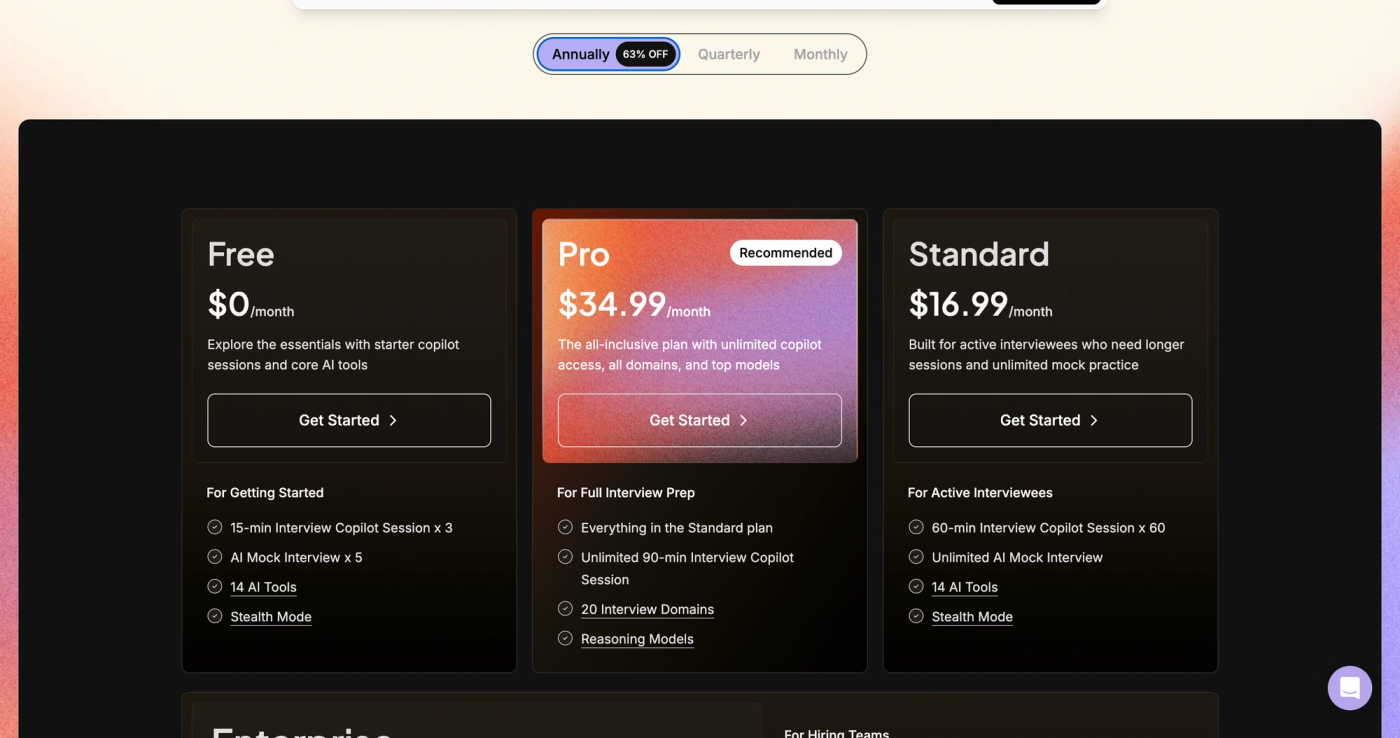
Stealth Mode está incluido en todos los planes. El nivel gratuito ofrece tres sesiones de copiloto para entrevistas: suficientes para probar su configuración en una sesión de práctica antes de que haya algo real en juego. No se requiere tarjeta de crédito.
Si está en un ciclo activo de entrevistas, Verve AI Pro anual cuesta $34.99/mes — sesiones ilimitadas de 90 minutos, 20 dominios de entrevista y los modelos de razonamiento más recientes. Consulte los precios actuales para ver todos los niveles.
Descargue la aplicación de escritorio, realice una entrevista simulada con la compartición de pantalla activada y confirme que todo funciona en su equipo antes de su próxima llamada real. Ese es el único paso de configuración que importa.
Alex Chen
Contenido